CNC Toolkit

Une suite d'add-ins pour Autodesk Fusion 360, pensée pour concevoir des meubles et des agencements en contreplaqué découpés sur CNC. Tenons, mortaises, entailles à mi-bois, dogbones, réseaux de pièces le long d'un chemin, gravure et calpinage, réunis dans une seule palette.

Télécharger CNC Toolkit Soutenez-nous

Fichier zip, 570 Ko · version du 25 octobre 2026 · interface en français ou en anglais · code source sur GitHub

Les outils

Modélisation

  • Extrusion CNCExtrusion identique à celle de Fusion, qui retient les derniers réglages et propose des raccourcis d'épaisseur de contreplaqué.
  • Réseau CNCRépartit des pièces de bibliothèque (avec tenons) le long de plusieurs chemins ; les pièces suivent chaque modification du chemin.

Gravure et étiquetage

  • Gravure CNCGrave le nom des pièces (ou un texte personnalisé) sur les faces sélectionnées.

Assemblage tenon et mortaise

  • Tenons CNCCrée des tenons sur les chants de contreplaqué, avec répartition et centrage réglables.
  • Mortaise CNCDécoupe les mortaises correspondant aux tenons.
  • Marge CNCApplique un jeu de fonctionnement sur les mortaises.
  • Mettre à jour CNCRecrée en un clic les mortaises et le jeu après une modification du modèle.
  • Chant intérieurSélectionne les mortaises et applique un jeu de fonctionnement.

Découpe

  • Entaille CNCCrée des entailles à mi-bois entre un corps cible et un ou plusieurs corps de découpe.
  • JonctionScinde un corps en plusieurs pièces raccordées par une forme de puzzle.
  • Dogbone CNCAjoute des dogbones dans les coins intérieurs des entailles, mortaises et tenons, selon le diamètre de fraise.

Fabrication

  • Calpinage CNCPlace les pièces à plat sur des panneaux (nesting), groupées par épaisseur, avec export DXF.

Sélection et utilitaires

  • Select Face CNCSélectionne toutes les faces coplanaires à la face cliquée.
  • Debug composantRemplace les numéros de pièce en double par le nom du composant.
  • Modif MargeModifie en un clic la taille de toutes les marges créées dans le projet.
  • Purger CNCSupprime tout ce que CNC Toolkit a créé sur les corps sélectionnés.
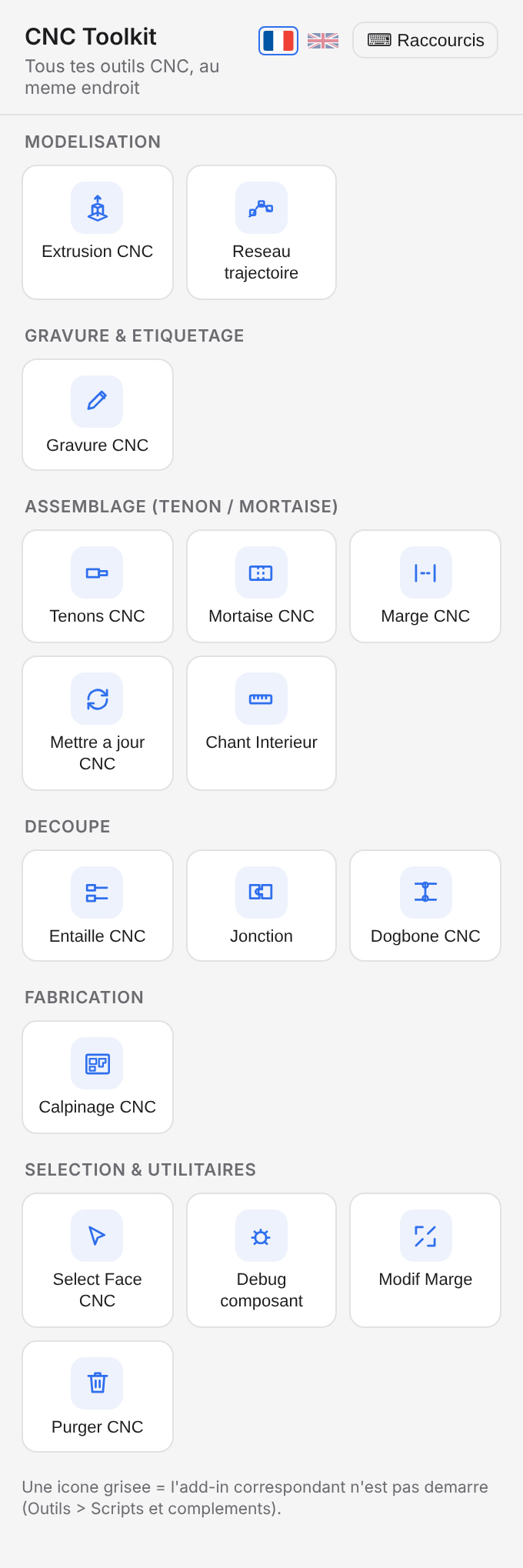
La palette CNC Toolkit dans Fusion 360, avec les outils rangés par catégorie
La palette CNC Toolkit : un clic sur une icône lance l'outil.

Les outils en action

Modélisation · nouveau

Réseau CNC

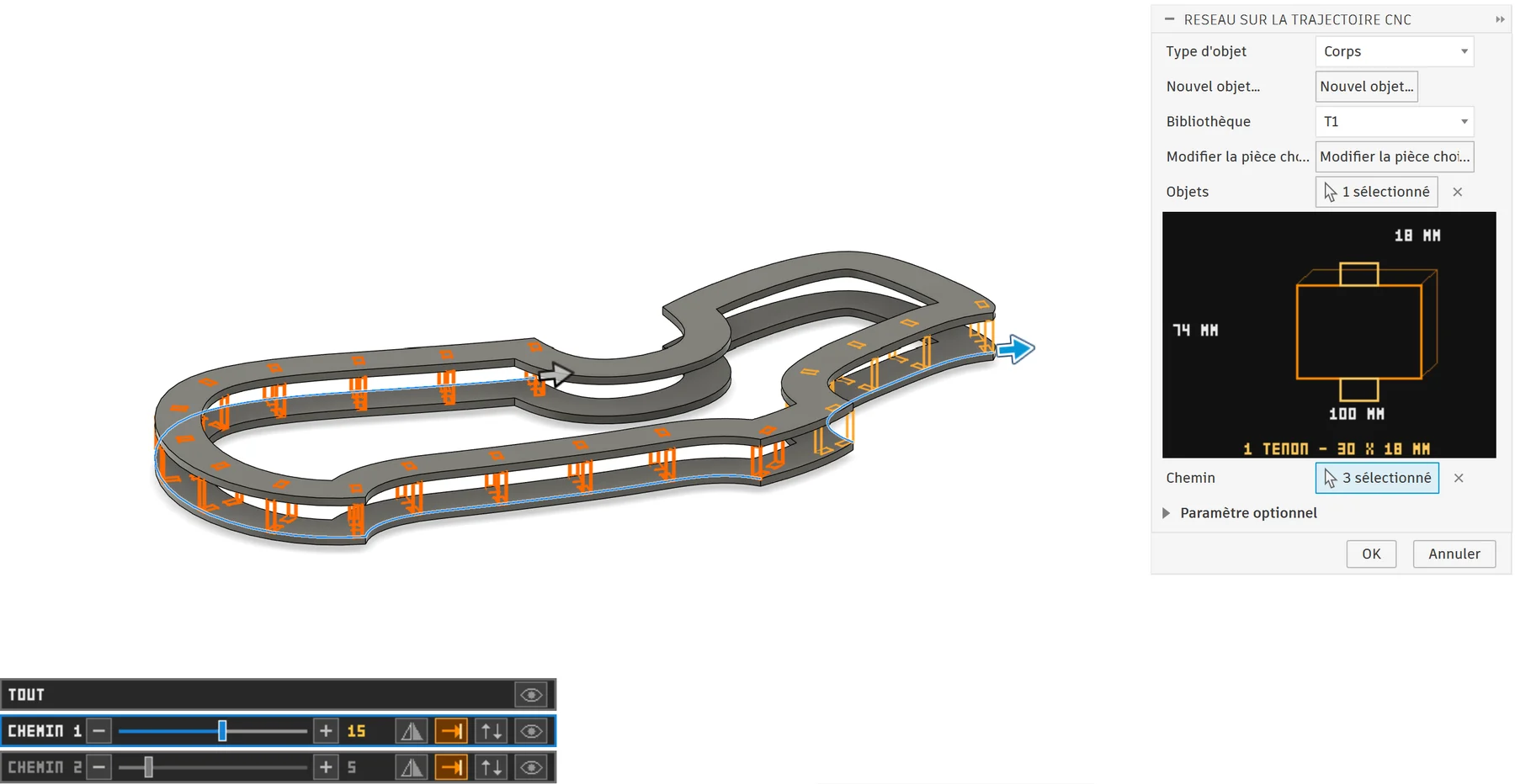
Réseau CNC répartit des pièces le long d'un ou plusieurs chemins : montants sous une étagère courbe, traverses, entretoises. Vous dessinez la pièce une fois dans la bibliothèque, avec ses tenons, puis vous cliquez les chemins. Chaque chemin a ses propres réglages dans un petit panneau, directement dans la vue.

Entièrement paramétrique : chaque modification d'un chemin est prise en compte et toutes les pièces s'actualisent seules. La pièce de début reste au début du chemin et la pièce de fin reste au bout.

  • Bibliothèque de pièces : « Nouvel objet » crée un corps ou un composant (largeur, hauteur, épaisseur CP, tenons sur les chants), avec un aperçu coté
  • Plusieurs chemins en une seule fois, chacun avec sa quantité, sa symétrie, « jusqu'au bout du chemin » et le sens de la pièce
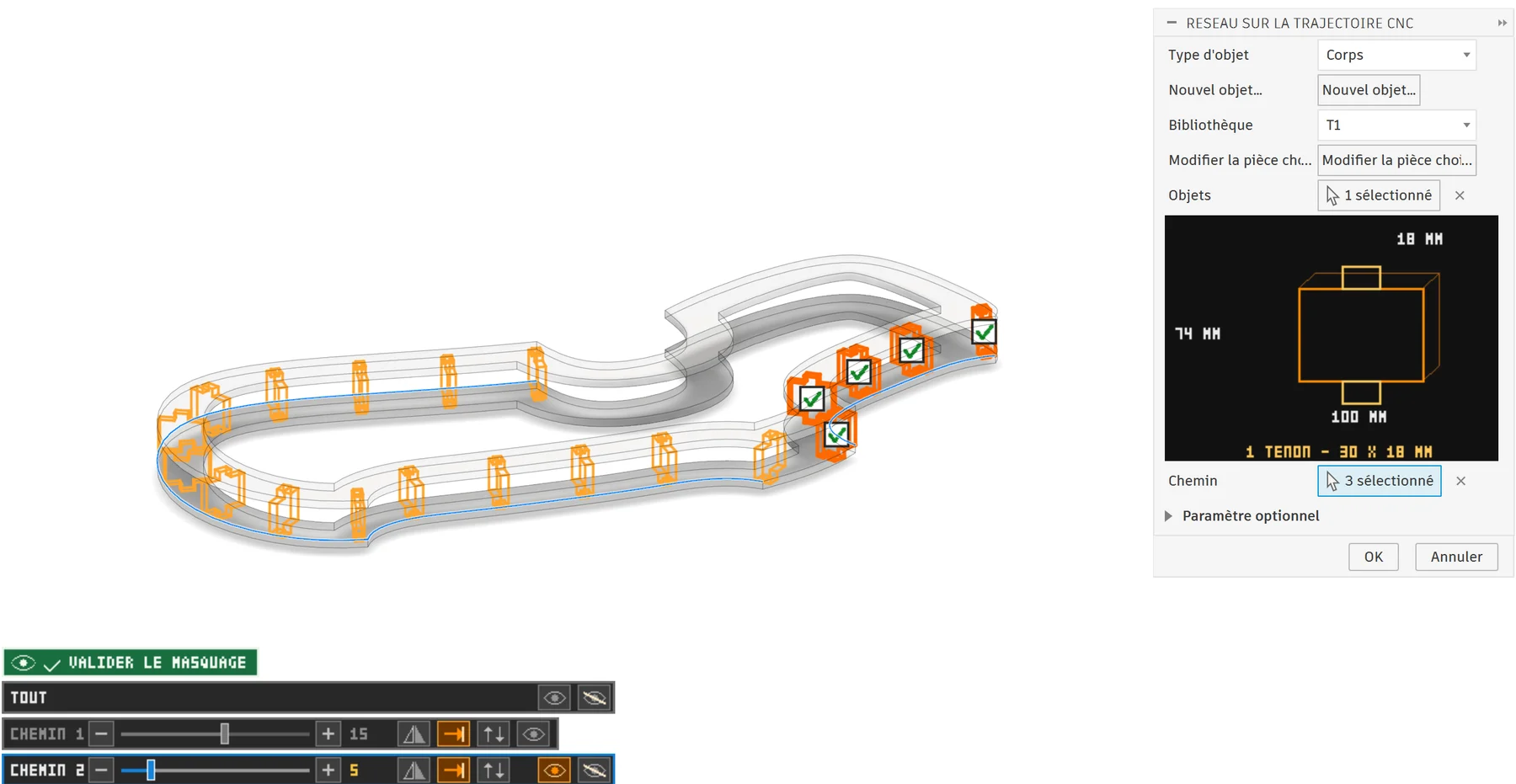
  • Masquer ou réafficher plusieurs pièces sur plusieurs chemins en même temps
  • Quantité selon la longueur du chemin, copies numérotées à la suite (T1 (1), T1 (2)…)
  • Repère gauche, centre ou droite, décalages, et pièce posée contre un plan
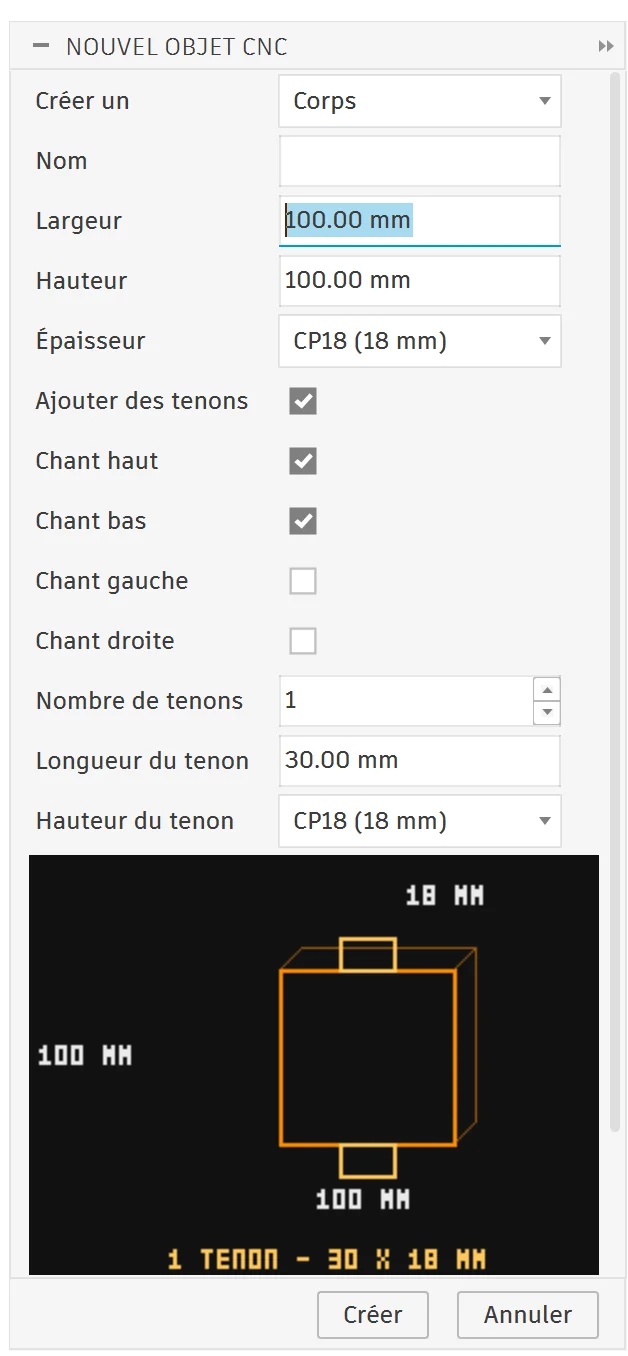
Fenêtre Nouvel objet CNC : corps de 100 x 100 mm en CP18, tenons sur les chants haut et bas, aperçu coté sur fond noir
1Créer la pièceCorps ou composant, dimensions, épaisseur et tenons, avec l'aperçu coté.
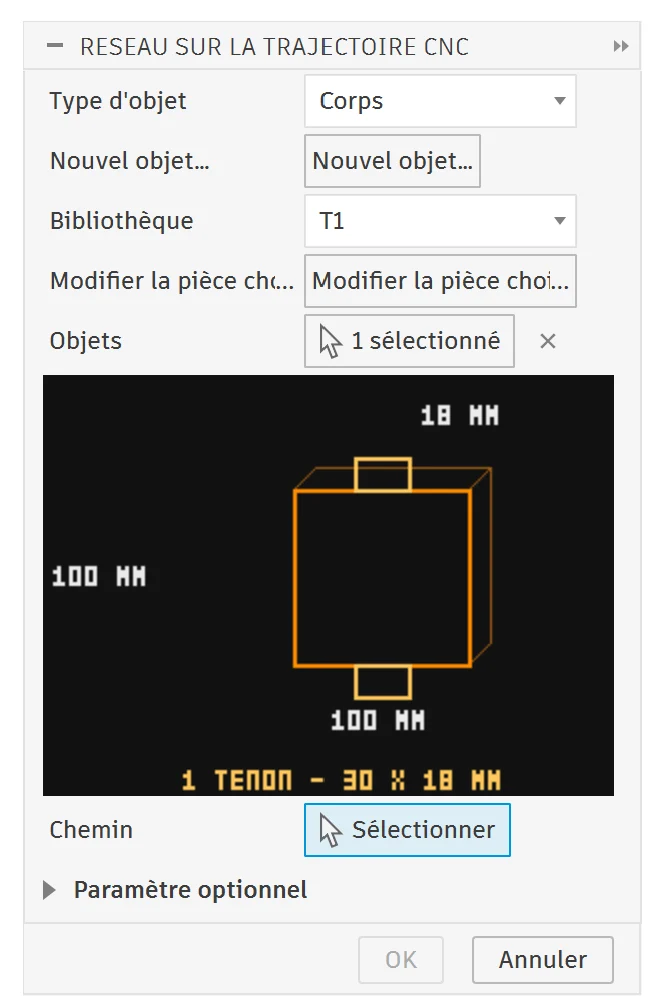
Fenêtre Réseau sur la trajectoire CNC : pièce T1 choisie dans la bibliothèque, aperçu 100 x 100 mm avec un tenon de 30 x 18 mm
2La choisir dans la bibliothèqueLa pièce est retenue pour les réseaux suivants et reste modifiable.
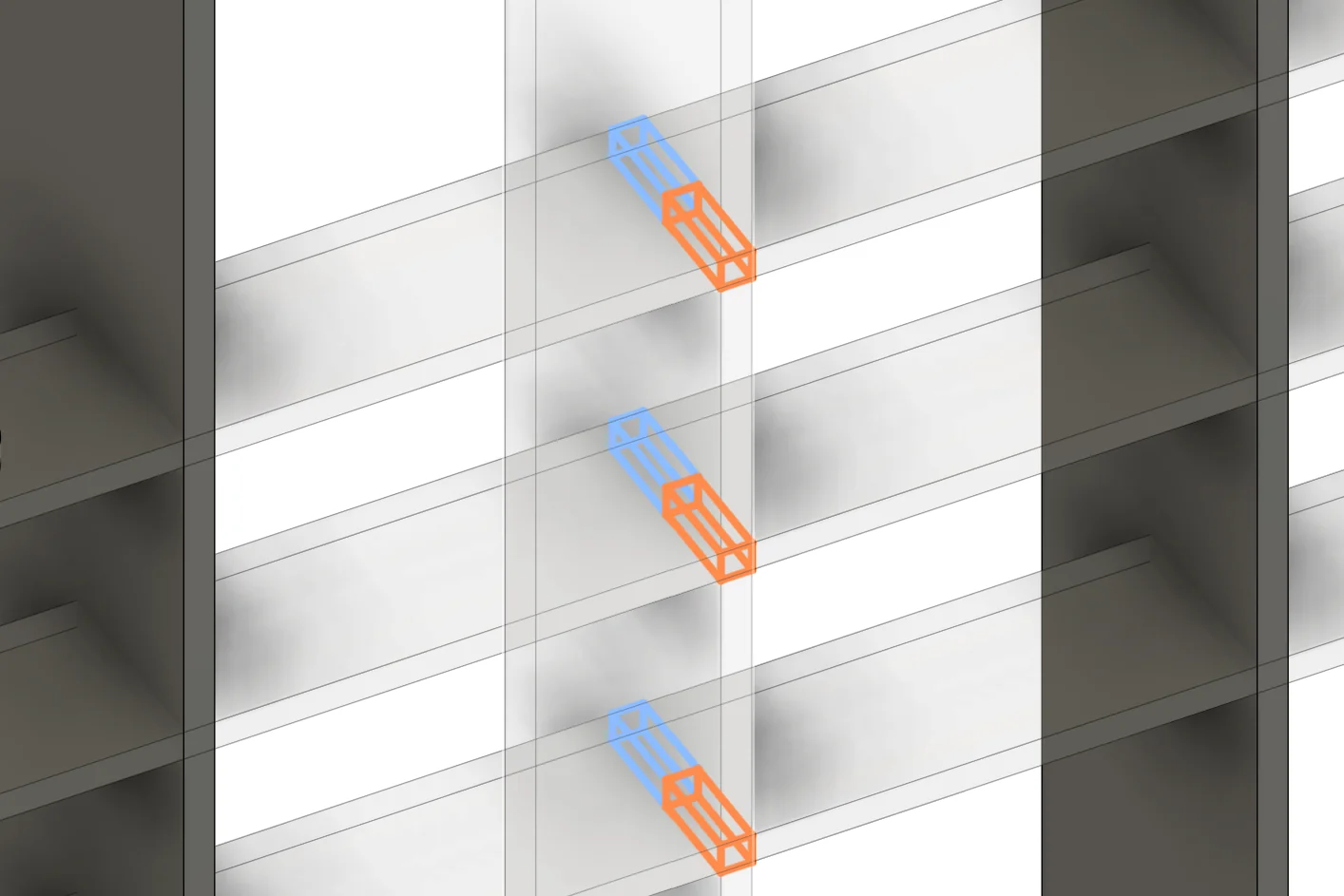
Étagère courbe à deux niveaux : trois chemins sélectionnés, montants avec tenons en aperçu orange, panneau des chemins avec curseurs de quantité et icônes
3Plusieurs chemins à la foisUne ligne par chemin : quantité au curseur, symétrie, jusqu'au bout du chemin, retournement et œil.
Masquage de pièces : cinq montants cochés sur un chemin, bouton vert Valider le masquage
4Masquer des piècesCochez les pièces à retirer sur un ou plusieurs chemins, puis validez.
Découpe

Jonction CNC

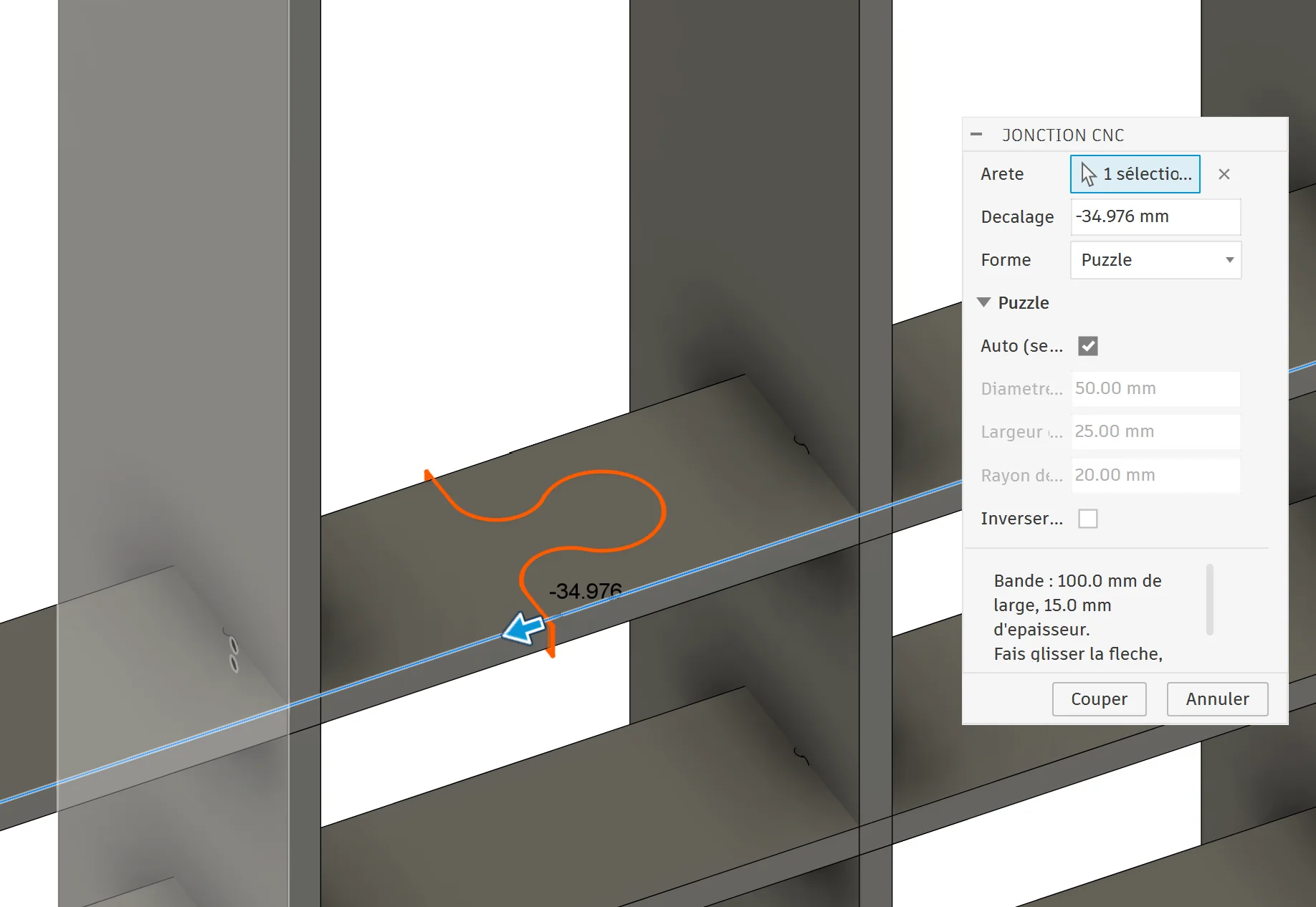
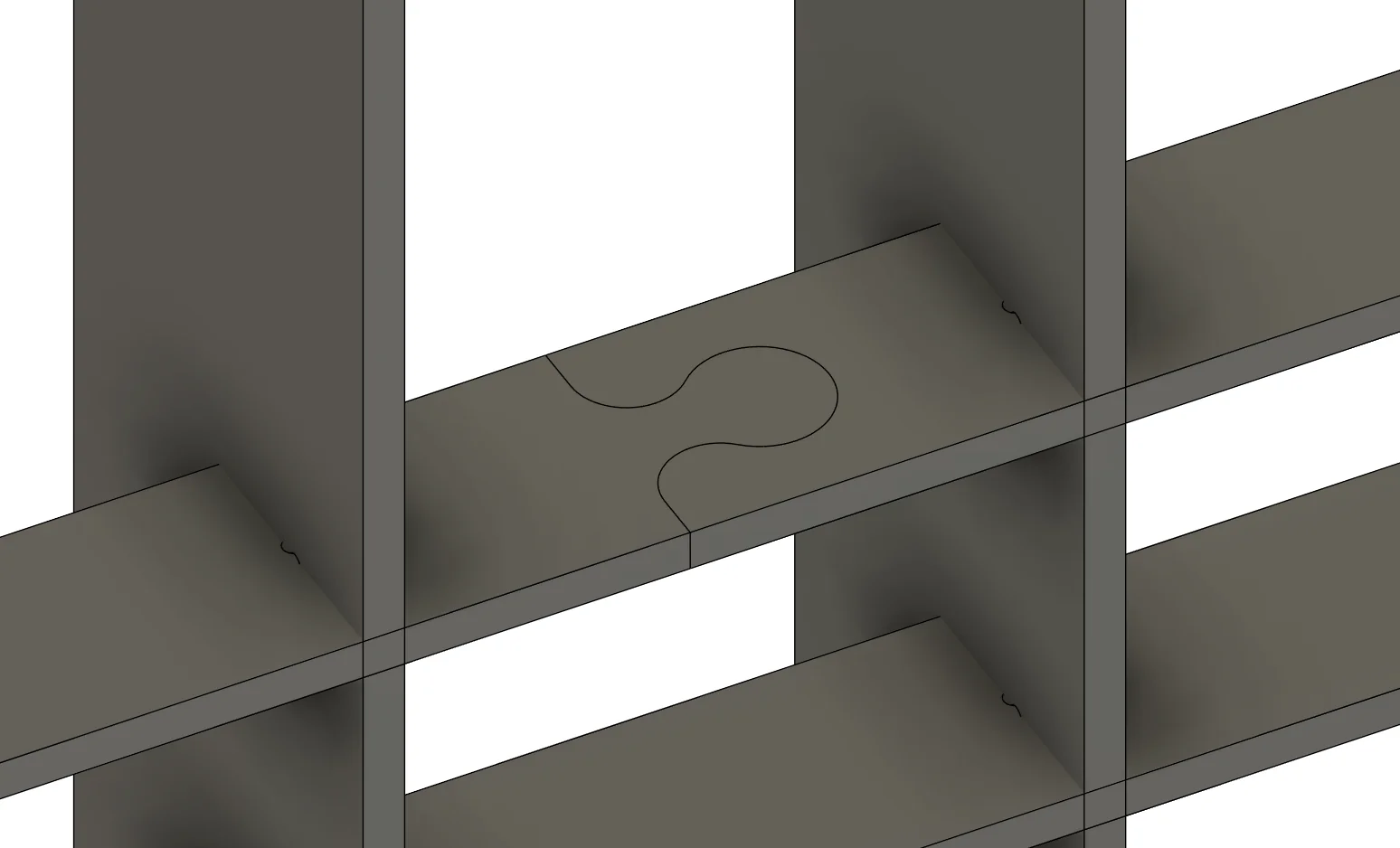
Une pièce trop longue pour le panneau ? Jonction CNC la coupe en deux morceaux qui s'emboîtent comme un puzzle. Il suffit de cliquer une arête puis de faire glisser la flèche jusqu'à l'endroit de la coupe : la forme se dessine en direct sur la pièce.

  • Forme puzzle dimensionnée automatiquement d'après la largeur et l'épaisseur de la pièce
  • Diamètre de tête, largeur du col et rayon des congés réglables à la main
  • Position au millimètre près, à la flèche ou en saisissant le décalage
  • Sens de l'emboîtement inversable d'un clic
Fenêtre Jonction CNC dans Fusion 360 : arête sélectionnée, forme puzzle en aperçu orange sur une étagère, flèche de décalage
1Placer la jonctionAperçu en direct pendant le réglage.
Étagère coupée en deux pièces reliées par une forme de puzzle
2CouperDeux pièces prêtes à usiner, qui s'assemblent sans quincaillerie.
Découpe

Entaille CNC

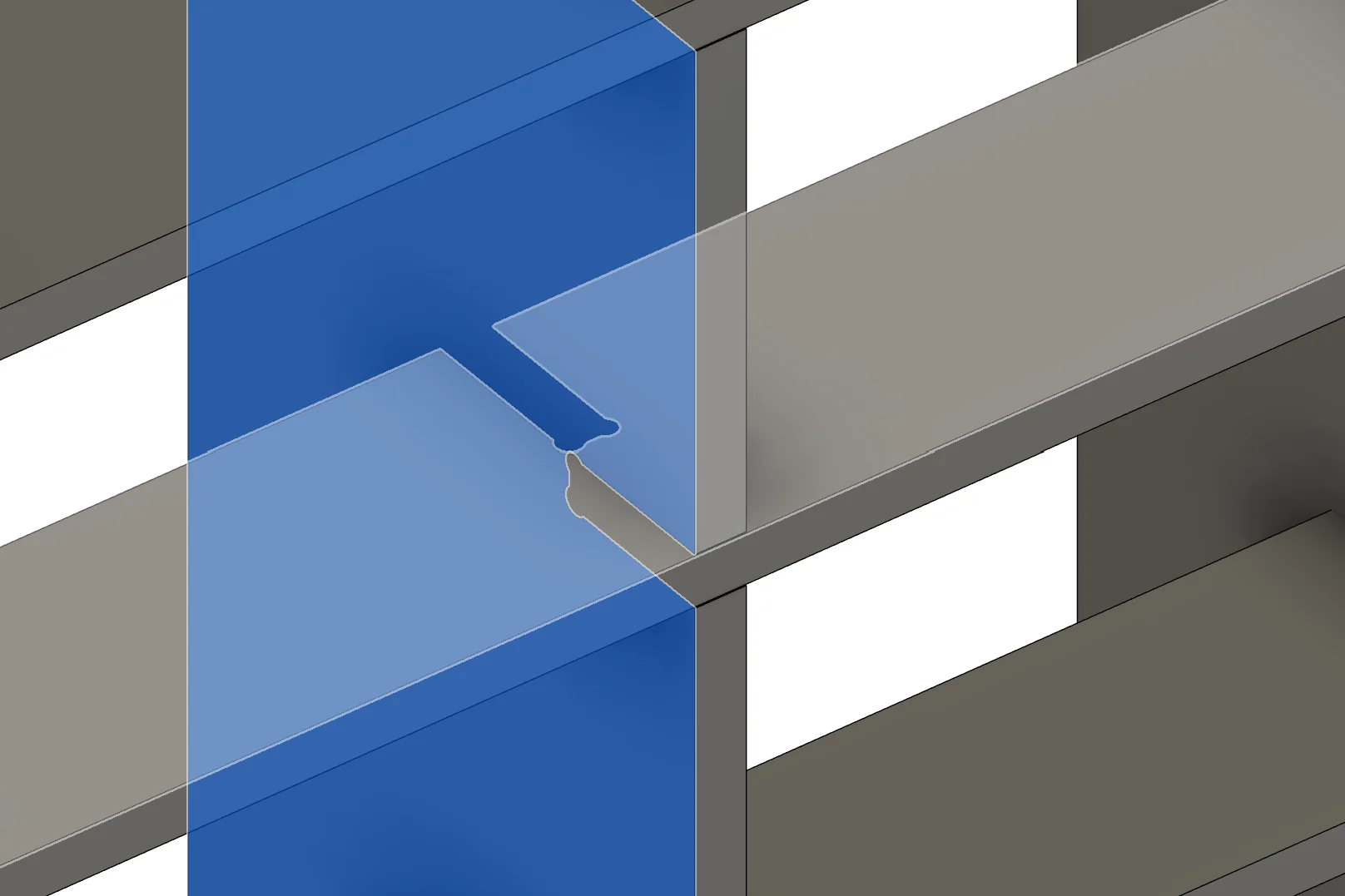
Quand deux panneaux se croisent, Entaille CNC les assemble à mi-bois : chaque pièce reçoit la moitié de l'entaille et elles s'emboîtent l'une dans l'autre. Sélectionnez la pièce cible puis une ou plusieurs pièces qui la traversent, l'aperçu montre aussitôt ce qui sera retiré de chaque côté.

  • Plusieurs croisements traités en une seule fois
  • Profondeur partagée au prorata de la largeur, à 50/50 ou saisie à la main
  • Jeu de fonctionnement et dogbones ajoutés automatiquement si vous le souhaitez
  • Sens inversable et mise à jour en un clic quand le modèle bouge
Aperçu Entaille CNC : trois croisements d'étagères, la part à retirer en bleu dans une pièce et en orange dans l'autre
1Aperçu des entaillesEn bleu et en orange, la part retirée dans chacune des deux pièces.
Entailles à mi-bois terminées, avec les dogbones dans les coins
2Assemblage à mi-boisLes pièces s'emboîtent, avec dogbones dans les coins pour la fraise.
Fabrication

Calpinage CNC

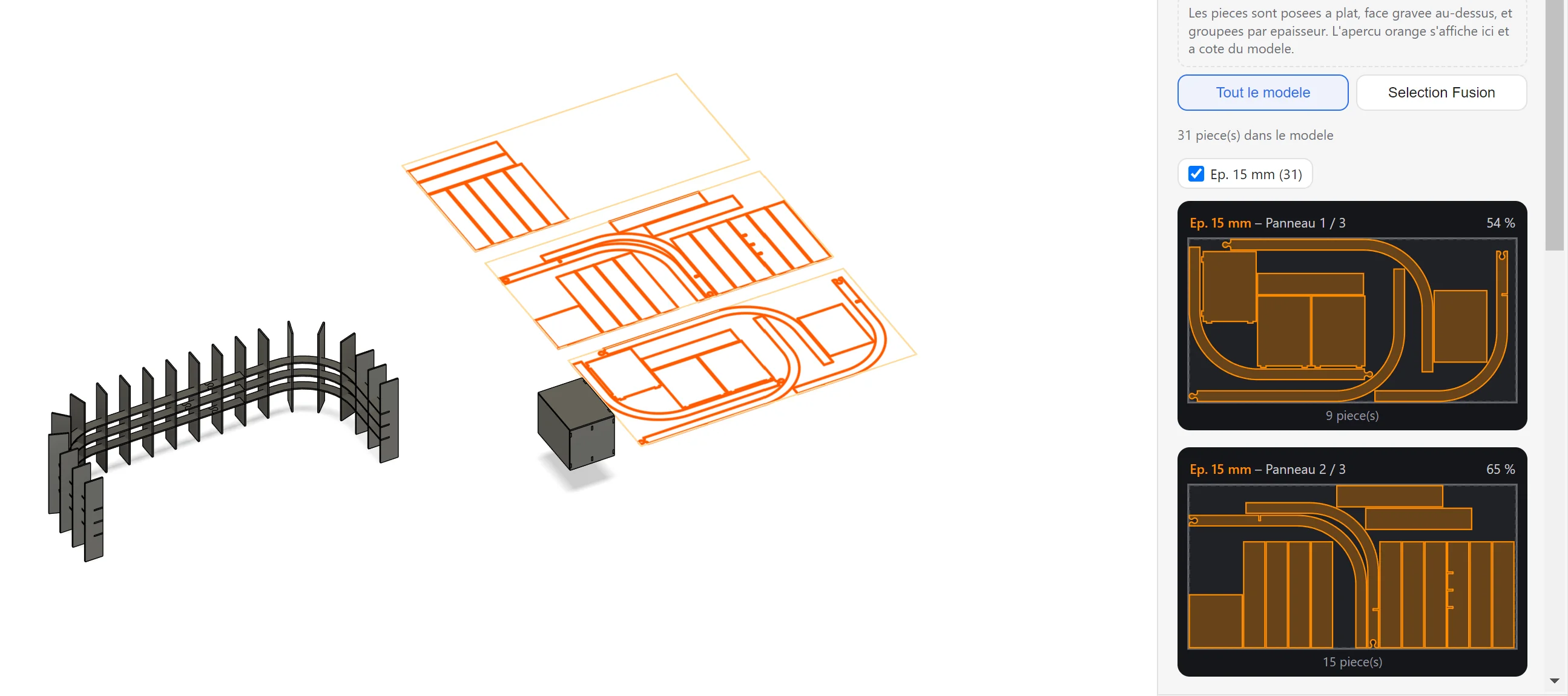
Une fois le meuble dessiné, Calpinage CNC pose toutes les pièces à plat sur des panneaux, prêtes à usiner. Les pièces sont groupées par épaisseur, la face gravée au-dessus, et chaque panneau s'affiche dans la palette avec son taux de remplissage.

  • Tout le modèle ou seulement la sélection, regroupé par épaisseur
  • Formats de panneau, marge en bordure et espacement entre pièces réglables
  • Pièces copiées à plat ou vraies pièces déplacées, et retour à l'assemblage en un clic
  • Export DXF d'un fichier par panneau, pour la FAO
Calpinage CNC : un meuble courbe de 31 pièces et, à côté, ses pièces posées à plat sur trois panneaux en orange ; la palette affiche chaque panneau avec son taux de remplissage
✓31 pièces sur 3 panneauxL'aperçu orange s'affiche à côté du modèle et dans la palette, panneau par panneau.

Installation

  1. Téléchargez CNC_Toolkit_Installation.zip avec le bouton ci-dessus.
  2. Faites un clic droit sur le zip, puis Extraire tout… Ne lancez pas le script depuis l'intérieur du zip.
  3. Fermez Fusion 360.
  4. Double-cliquez sur INSTALLER.bat dans le dossier extrait. Si Windows affiche « Windows a protégé votre ordinateur », cliquez sur Informations complémentaires puis Exécuter quand même. Une version déjà installée est mise de côté, jamais écrasée.
  5. Ouvrez Fusion 360, appuyez sur Maj+S (Scripts et compléments), onglet Compléments. Sélectionnez ToolkitCNC, cochez Exécuter au démarrage puis cliquez sur Exécuter.

La palette CNC Toolkit apparaît et se relancera seule aux prochains démarrages de Fusion.

ToolkitCNC n'apparaît pas dans la liste ?
Cliquez sur le + vert à côté de « Mes compléments » et choisissez le dossier %APPDATA%\Autodesk\Autodesk Fusion 360\API\AddIns\ToolkitCNC
Installation manuelle (Mac ou sans le script)
Copiez le dossier ToolkitCNC du zip dans le dossier AddIns de Fusion, puis suivez l'étape 5.

Soutenez CNC Toolkit

CNC Toolkit est gratuit. S'il vous fait gagner du temps à l'atelier, vous pouvez participer à son développement via la cagnotte.

Soutenez-nous